
如果您在笔记本电脑上创建文件夹时遇到权限问题,可以尝试以下几种方法解决:
以管理员身份运行:右键点击需要创建文件夹的位置,选择“新建文件夹”或者在空白处右键单击,选择“新建”>“文件夹”。如果提示没有权限,可以右键点击文件夹,选择“属性”,然后在弹出的窗口中点击“安全”选项卡。点击“高级”按钮,在弹出的窗口中点击“所有者”选项卡,然后点击“编辑”按钮,将当前用户添加为所有者,并勾选“完全控制”选项。最后点击“确定”保存设置。
使用命令提示符:打开命令提示符窗口(按下Win键+R键,输入"cmd"并回车),然后使用cd命令切换到需要创建文件夹的路径。接着输入"mkdir 新文件夹名称"命令来创建文件夹。如果需要递归创建文件夹,可以使用"mkdir /t 目标文件夹路径"命令。
检查文件夹的权限:如果文件夹已经存在,但是您仍然无法编辑或删除它,可能是因为它被其他程序或用户锁定。您可以尝试关闭可能访问该文件夹的程序或注销/重启电脑,然后再次尝试操作。
如果以上方法仍然无法解决问题,可以尝试将文件夹的权限设置为完全控制或者将其移动到其他位置,并确保您有足够的权限进行操作。如果问题仍然存在,可能需要考虑系统文件或注册表的问题,可以尝试使用系统还原或恢复注册表的方法解决问题。
相关问题解答
1、我在笔记本电脑上创建文件夹时总提示“需要管理员权限”,怎么办?
我试过最简单的方法就是右键点击桌面或目标位置,选“新建文件夹”,如果还弹窗,就点“继续”或输入管理员密码,如果一直不行,我会直接右键点击那个磁盘或上级文件夹(比如C盘或D盘),选“属性” -> “安全” -> “高级”,在“所有者”一栏点“更改”,把我自己的账户设为所有者,勾选“替换子容器和对象的所有者”,确定后就能随便建文件夹了。
2、具体怎么设置某个文件夹的权限,让其他人只能看不能改?
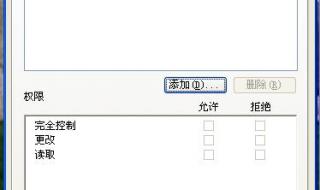
我一般先右键点那个文件夹,选“属性” -> “安全” -> “编辑”,在“组或用户名”列表里选中“Users”或“Everyone”,然后在下方权限栏里只勾选“读取和执行”、“列出文件夹内容”、“读取”,把“完全控制”、“修改”、“写入”都取消勾选,点“应用”确定,这样别人就只能打开看,没法删改或新建文件了。
3、我明明是自己电脑却创建不了文件夹,是不是账户权限被限制了?
对,这种情况多半是当前账户不是管理员,我会按Win+R键打开运行,输入netplwiz,在“用户账户”里选中自己的账户,点“属性” -> “组成员”,把“标准用户”改成“管理员”,重启电脑,如果已经是管理员但还是被拒,那就按第一个答案的方法,把目标位置的所有权抢过来,一般都能解决。
本文来自作者[昌立顺]投稿,不代表金企号立场,如若转载,请注明出处:https://www.szjinqi.cn/life/202605-622.html













评论列表(3条)
我是金企号的签约作者“昌立顺”
本文概览:如果您在笔记本电脑上创建文件夹时遇到权限问题,可以尝试以下几种方法解决:以管理员身份运行:右键点击需要创建文件夹的位置,选择“新建文件夹”或者在空白处右键单击,选择“新建”&g...
文章不错《笔记本电脑创建文件夹需要权限解决办法 怎么设置文件夹权限》内容很有帮助