
其实如果自己操作娴熟,完全没必要纠结于“出厂系统”。所谓“出厂系统”其实就是PC厂商在微软提供的Windows系统当中加入自己的证书、驱动和一些自家的软件而已,而驱动和预装软件完全可以通过厂商的驱动官网下载到。
从Win8开始,我们所购买的是出厂系统里面的正版许可信息,而不再是系统本身。
只要是首次开机联网激活了预装系统后,重装与出厂预装版本一致的系统,那么联网后依然可以自动激活,永久使用。
更何况,往新硬盘里恢复预装系统,必须涉及到先创建恢复驱动器,恢复系统的过程不同于系统重装,它会用去更长的时间。创建恢复驱动器 + 恢复预装系统的这些时间,估计都能重装系统4~5遍。
===================2017.12.14 23:30 update===================
如果还是觉得想留住预装系统,那么在首次开机配置系统并联网激活后,首先准备好一个空白的32G USB 3.0的U盘,并预先插在笔记本上,
依次打开 控制面板 → 系统和安全 → 安全和维护,下面有个“恢复”,
点击 创建恢复驱动器,
注意左下位置的那个复选框要选中,
后面系统会探测到这个U盘,等待制作完成。
换完硬盘后,接下来就是恢复的部分了,同样还是先插好这个U盘,打开笔记本,看到Lenovo开机画面瞬间多次点击F12键,选择USB HDD引导,之后会看到蓝色背景的画面,选择 疑难解答 → 重置此电脑,后面根据实际情况进行选择即可。
相关问题解答
1、问:我在给HP笔记本重装系统时,提示找不到硬盘驱动器,这是什么情况啊?
答:兄弟,别慌!这个问题我遇到过好几次,最常见的原因是BIOS里硬盘模式设成了RAID或者Intel RST,而Windows安装盘里没有对应的驱动,你进BIOS(开机按F10),找到“系统配置”或者“存储选项”,把SATA模式从RAID或者Intel RST改成AHCI,保存退出再重装,一般就能认到硬盘了,如果改完还是不行,那可能是硬盘模式改完导致蓝屏,不过重装系统无所谓,放心改。
2、问:我按你的方法改了AHCI,但安装时还是找不到硬盘,咋整?
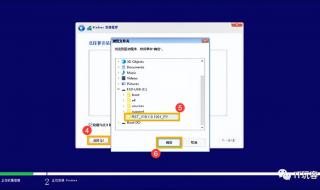
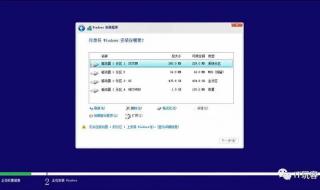
答:那就得加载驱动了,HP很多新机型用的Intel VMD或者RST驱动,安装界面左下角有个“加载驱动程序”按钮,点它,你提前去HP官网或者Intel官网下载对应系统的IRST驱动(比如f6flpy-x64.zip),解压到U盘里,插入U盘后点“浏览”,找到解压后的文件夹,选上驱动,下一步,等它加载完,硬盘就出来了,注意:如果你用的是Win10/11的较新版本,也可能需要单独下载Intel RST F6驱动,别搞错版本。
3、问:我的电脑是HP台式机,重装时也找不到硬盘,BIOS里没有RAID选项,只有AHCI和IDE,怎么选都没用。
答:台式机的话,先检查硬盘数据线是不是松了——我上次就是SATA线接触不良,重新插拔一下就好了,如果线没问题,还不行,试试进BIOS里把“安全启动”关掉,然后把启动模式从UEFI改成传统模式(Legacy),或者反过来,如果硬盘是NVMe固态,可能需要装Win10 1709以上版本才原生支持,老版本系统会不认,进PE系统用DiskGenius看看能不能识别硬盘,如果能识别但分区表损坏,重建MBR或GPT再装系统就行。
本文来自作者[碧巧]投稿,不代表金企号立场,如若转载,请注明出处:https://www.szjinqi.cn/zixun/202605-505.html













评论列表(3条)
我是金企号的签约作者“碧巧”
本文概览:其实如果自己操作娴熟,完全没必要纠结于“出厂系统”。所谓“出厂系统”其实就是PC厂商在微软提供的Windows系统当中加入自己的证书、驱动和一些自家的软件而已,而驱动和预装软件...
文章不错《HP重装系统时出现找不到硬盘驱动器要怎么解决 找不到硬盘驱动器》内容很有帮助